Mensagens

A mostrar mensagens com a etiqueta Photopea

Aplicar filtros

Imagem
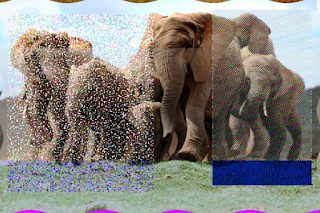
 Olá a todos!!!      Desta vez, trago-vos alguns exemplos de aplicações de filtros em diversas imagens no Photopea . Para isso, apenas temos de aceder ao menu Filter e aplicar o filtro que acharmos melhor. Para além disso, com o filtro Liquify podemos fazer algumas alterações. Aqui deixo alguns exemplos:  Imagens Originais: Estejam atentos a novas publicações!!! WebGrafia: Apontamentos da professora https://www.photopea.com/

Envelhecimento de Fotos

Imagem
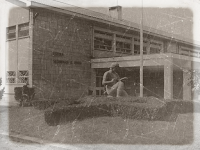
       Olá a todos!!!      Em algumas publicações relativas ao Photopea eu mostrei de que forma poderíamos restaurar uma imagem. Desta vez, eu irei explicar como podemos envelhecer uma foto, de forma a que fique com uma apresentação diferente.       Para isso, abrimos a imagem que pretendemos envelhecer, acedemos ao menu  Image-Adjustments-Desaturate ou menu Image-Adjustments-Brightnees/Contrast que nos permite dar diferentes valores de forma a obtermos o que pretendemos. De seguida, abrimos a imagem  da textura que pretendemos e movemos a nossa imagem com as devidas alterações para a imagem textura. Por fim, diminuímos a opacidade da imagem e com a ajuda das ferramentas Dodge e Burn que produzem manchas claras ou escuras damos-lhe um aspeto mais antigo. Aqui deixo as imagens originais: Estejam atentos a novas publicações!! WebGrafia : Apontamentos da professora https://www.photopea.com/

Alterar a cor de uma imagem sem a alterar

Imagem
       Olá a todos!!     Até agora, para alterarmos a cor de um objeto alterávamos a imagem original, no entanto, é possível alterar a cor sem danificar a imagem original. Para isso, selecionamos o que pretendemos, no meu caso selecionei os olhos e o cabelo com a ferramenta Elipse Select e a ferramenta Magnetic Lasso Select respetivamente.            Depois de selecionado, acedemos ao menu Layer - New Fill Layer - Color Fill . De seguida, necessitamos de alterar o modo de Normal para Soft Light para ficar mais próximo da realidade. Experimentem!! Estejam atentos a novas publicações!!! WebGrafia: Apontamentos da professora https://www.photopea.com/

As 7 diferenças

Imagem
 Olá a todos!!!      Com as ferramentas que fui referindo ao longo das publicações é possível transformar uma imagem de forma a jogarmos ao jogo das sete diferenças.       Aqui deixo um exemplo de uma imagem que modifiquei para ser possível descobrir diferenças: Imagem Original Estejam atentos a novas publicações!!! WebGrafia: Apontamentos da professora https://www.photopea.com/

Reparar uma imagem

Imagem
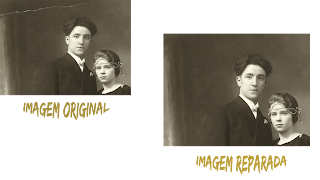
 Olá a todos!!!      Desta vez, venho de falar de como podemos reparar uma imagem. Este é um exemplo muito útil que o Photopea nos permite fazer.       Muitos de nós temos fotografias antigas que já estão em mau estado, no entanto, com as ferramentas, Spot Healing Brush Tool e  Patch Tool  (entre outras), podemos reparar essa fotografia.  Estejam atentos a novas publicações!!! WebGrafia Apontamentos da professora https://www.photopea.com/

Correção de Pormenores

Imagem
 Olá a todos!!! Com o Photopea é muito fácil trocar a cor dos olhos ou mesmo retirar borbulhas da nossa cara.  Para isso, apenas temos que utilizar: Ferramenta Red Eye Tool (se quisermos colocar um olho vermelho de outra cor) clicando na área vermelha dos olhos.  Ferramenta Spot Healing Brush Tool (se quisermos retirar borbulhas na nossa cara). Inicialmente temos que definir a zona que servirá de modelo para a correção, premindo a tecla Alt com esta ferramenta ativa. De seguida apenas temos de clicar com esta ferramenta nas zonas a corrigir.  Estejam atentos a novas publicações!!! WebGrafia: Apontamentos da professora https://www.photopea.com/

Mais sobre o Photopea

Imagem
 Olá a todos!!      Desta vez venho mostrar de que maneira podemos transformar algumas imagens.       Se quiserem adicionar ao background com que estão a trabalhar uma parte de outra imagem, terão de utilizar o laço magnético para fazer a seleção. Por vezes temos a necessidade de alterar os valores da tolerância. Esta é uma ferramenta muito importante.      Para tornarem dois objetos simétricos podem aceder  Menu Edit - Transform - Flip Horizontaly.     Por fim, com a finalidade de alterar a cor podem aceder ao Menu image-Transform-Color Balance ou Hue/Saturation. Aqui está um exemplo de uma imagem editada por mim: Fiquem atentos a novas publicações!!!! WebGrafia: Apontamentos da professora https://www.photopea.com/

Photopea: Ferramentas Balde de tinta e Gradiente

Imagem
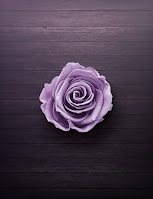
     Olá a todos!!!      Nesta publicação irei mostrar-vos de que forma podem aplicar as ferramentas Balde de tinta e Gradiente  no Photopea . Para isso, temos que utilizar a ferramenta varinha mágica ou a ferramenta laço magnético para selecionar uma parte da imagem. De seguida, selecionamos o balde de tinta ou gradiente para fazermos as alterações. Não se esqueçam que existe a possibilidade de sermos nós a criar o gradiente através da transição de cores ou escolher entre um já predefinido.      Aqui vos deixo alguns exemplos realizados por mim: Imagem Original Imagem Original Imagem Original Estejam atentos a novas publicações!!!! WebGrafia: Apontamentos da professora https://www.photopea.com

Photopea

Imagem
Olá a todos!!!      Como eu já referi na minha última publicação, irei começar a utilizar um novo programa para edição de imagens, o Photopea . Na publicação de hoje irei mostrar-vos como podemos alterar a cor de um elemento da imagem sem que ela fique menos realista.      Para começar devemos utilizar a ferramenta laço magnético na zona da imagem que desejamos selecionar. Esta ferramenta faz a medição do contraste cromático entre os pixéis, tendo em conta a tolerância estabelecida, e «desenha» uma seleção à medida que se avança com o cursor.  Nem sempre esta ferramenta é eficaz e por isso, se necessário devemos fazer correções. Assim devemos ativar o modo máscara e de seguida, utilizar a ferramenta borracha e a ferramenta pincel, no caso de querermos desseleccionar.       Por fim, para mudarmos a cor da seleção acedemos ao menu imagem- ajustamentos- balanço de cores. Agora é só colocarem a cor que pretendem. Irei deixar alguns exem...

Photopea

 Olá a todos!!!      Depois de ter utilizado o Inkscape para editar imagens vetoriais vou começar a utilizar o Photopea para editar fotos. Adorei trabalhar com o Inkscape, é um programa bastante intuitivo e para além disso permite-nos desenhar as nossas próprias imagens a partir de diferentes técnicas e assim deixamos de copiar imagens da Internet.      Todos estes programas que tenho vindo a mostrar-vos são muito importantes para momentos em que temos que ,por exemplo, fazer um trabalho escolar, tornando-os assim muito mais completos.     O Photopea acaba por ser muito idêntico ao Photoshop, que quase todos nós conhecemos, no entanto, o Photopea é um programa online, ou seja, não necessitamos de fazer instalação sendo uma vantagem relativamente ao Photoshop.       Aqui deixo o link onde podem aceder a este programa:  https://www.photopea.com/ Em breve irei fazer novas publicações relativas ao Photopea!! Esteja...