Mensagens

A mostrar mensagens com a etiqueta Inkscape

Vetorizar uma Imagem no Inkscape

Imagem
Olá a todos!!! Imagem vetorizada Imagem Original      Hoje vou mostrar-vos como podemos vetorizar uma imagem, no Inkscape , por dois processos diferentes.       O primeiro processo é muito simples, no entanto, não nos permite fazer muitas alterações à imagem que acabámos de vetorizar. Neste processo apenas temos que selecionar a imagem, abrir o menu caminho e selecionar Vetorizar Imagem Bitmap. Este é um exemplo de uma imagem vetorizada através deste processo: Imagem original Imagem vetorizada           O segundo processo acaba por ser simples mas muito trabalhoso. Este consiste em utilizar a ferramenta caneta para criar diversos nós em pontos da imagem, onde achamos que sejam necessários, para que depois com a ferramenta nó, possamos editar os caminhos que criámos com a ferramenta caneta.      Aqui deixo alguns exemplos de imagens que eu vetorizei: Imagem Original Imagem Original      ...

Desenhar alguns objetos no Inkscape

Imagem
     Olá a todos!!!      Nesta publicação irei mostrar alguns objetos que realizei no programa Inkscape começando por referir como podemos desenhar uma roda dentada.       Para desenhar por exemplo, uma roda dentada no Inkscape podemos começar por utilizar a ferramenta "polígono" selecionando a opção estrela. De seguida escolhem quantos cantos pretendem que a estrela tenha (para o exemplo que apresento a seguir utilizei 17 cantos) e para além disso, com o propósito de a estrela ficar com aspeto de uma roda dentada, terão de colocar um valor no arredondamento (o mais comum é 0,500). Desta maneira, já podem construir  a vossa estrela(na sua construção, podem usar a tecla Ctrl e arrastar para que não hajam deformações). Posteriormente, necessitam de fazer uma abertura no centro. Para isso, contruam um círculo com a ajuda da ferramenta "círculo" e alinhem-no com a estrela (Centrar no eixo vertical e Centrar no eixo horizontal). Para f...

Exemplos de desenhos no Inkscape

Imagem
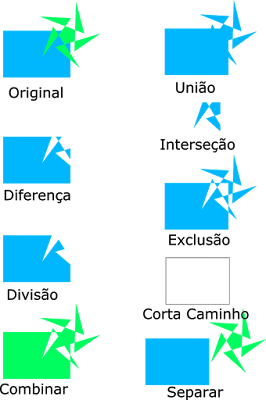
       Olá a todos!!!       Ao longo desta semana tenho desenhado alguns objetos, no Inkscape , utilizando apenas formas geométricas como círculos, quadrados e retângulos e a ferramenta nó. Para realizarmos um desenho é importante sabermos alinhar e distribuir objetos bem como, saber trabalhar com as opções (diferença, união, interseção, exclusão, divisão, combinar caminho, combinar e separar) no menu caminho. Para saberem mais sobre estas operações podem visitar as minhas publicações mais antigas relativas ao Inkscape.  De seguida irei deixar alguns exemplos de objetos que eu realizei. Espero que tenham gostado!!! Podem encontrar o link onde podem descarregar o Inkscape na WebGrafia. WebGrafia: Apontamentos da professora https://inkscape.org/pt/

Logótipos no inkscape

Imagem
     Olá a todos!!!      Desta vez trago-vos alguns exemplos de logótipos bastante conhecidos que eu recriei no Inkscape apenas com a ferramenta círculo, ferramenta retângulo e ferramenta polígono. Também podem criar alguns logótipos para aprenderem a trabalhar melhor com o inkscape . Irei deixar o link na WebGrafia onde podem descarregar o inkscape.    Espero que tenham gostado!! Estejam atentos a novas publicações!! WebGrafia: https://inkscape.org/pt/  

Inkscape-Ferramentas para editar curvas

Imagem
     Olá a todos!!      Desta vez, venho-vos mostrar como podem modificar algumas formas como é o exemplo deste retângulo com os cantos arredondados.       Para isso, clicamos na ferramenta nó e selecionamos o objeto. Ao selecionar o objeto irão aparecer diversos nós que ao serem arrastados modificam o objeto. Se necessário pode adicionar um nó ao clicar duas vezes onde o deseja. Também pode retirar um nó com Del.      Com esta ferramenta podemos criar diferentes objetos, como por exemplo um boneco.      Ou até mesmo um cenário.      Para instalares Inkscape visita a minha primeira publicação relativa a esta aplicação.      Todas as imagens foram criadas no Inkscape por mim.  Espero que ter ajudado!!! Estejam atentos a novas publicações!! WebGrafia: Apontamentos da professora https://inkscape.org/pt/doc/tutorials/advanced/tutorial-advanced.html

Inkscape- Ferramenta texto

Imagem
     Olá a todos!!      Para além de desenho, no Inkscape também é possível trabalhar com texto.                                                                                                                                    Ao clicarmos na ferramenta texto, irão aparecer diversas opções como por exemplo, alterar a fonte do texto, o tamanho ou mesmo a posição do texto. Para alterar a posição também podemos utilizar a tecla Alt e em simultâneo as teclas de deslocamento.     Ao lado direito podem ver um exemplo da utilização da ferramenta texto, realizado por mim. Espero ter ajudado!!! Estejam atentos a novas publicações!!...

Inkscape-Organização de objetos

Imagem
    Olá a todos!!     Hoje venho mostrar de que maneira podemos organizar os objetos no Inkscape.      Se necessitarmos de trocar a ordem de objetos apenas é necessário selecionar os mesmos e utilizar as teclas Pg Up, Pg Dn, Home e End ou aceder ao menu objeto.      Por vezes temos a necessidade de duplicar um objeto e para isso, apenas é necessário clicar nas teclas CTRL e D depois do mesmo estar selecionado.      No que diz respeito ao alinhamento e distribuição dos objetos selecionamos dois ou mais objetos, dependendo da necessidade, acedemos ao menu objeto e de seguida clicamos na opção alinhar e distribuir. Ao clicarmos nesta opção irá surgir uma janela ao nosso lado direito com as várias opções de alinhamento e distribuição.      A maneira mais rápida de agrupar objetos é aceder ao menu objeto e clicar na opção agrupar. Da mesma forma conseguimos desagrudar objetos, no entanto, clicamos na opção desag...

Inkscape-Aplicação de preenchimento a objetos

Imagem
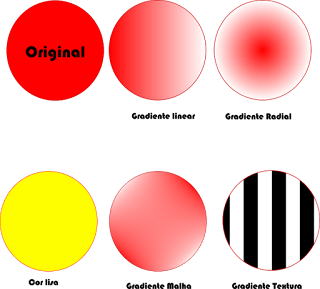
     Olá a todos!!!      Hoje venho mostrar como podemos alterar o preenchimento dos objetos no programa  Inkscape. Se ainda não instalaste Inkscape vai à minha primeira publicação relativa ao Inkscape.            Cria um objeto e depois de o selecionares vai ao menu objeto e de seguida clica em Preenchimento e traço. Podes  ver que a caixa de diálogo possui três guias: Preenchimento, Pintura de traço e Estilo de traço. A guia Preenchimento permite editar o preenchimento do objeto selecionado. Usando os botões logo abaixo da guia, podes selecionar tipos de preenchimento, incluindo sem preenchimento, preenchimento de cor lisa, bem como gradientes lineares ou radiais. Nessa mesma caixa de diálogo, verás uma coleção de seletores de cores: RGB, CMYK, HSL e Roda.     Do lado direito poderás ver um exemplo dos vários preenchimentos de um objeto realizado por mim.  Espero ter esclarecido alguma dúvida!! E...

Inkscape

Imagem
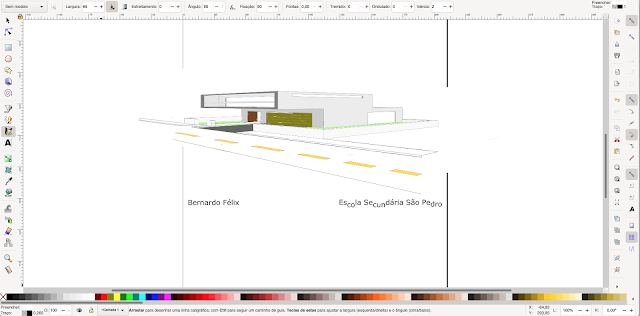
Olá a todos!!!!     Neste período começámos a trabalhar num programa de desenho vetorial chamado Inkscape . A aplicação Inkscape é utilizada numa vasta gama de indústrias como por exemplo, marketing/imagem de marca, engenharia/Desenho Assistido por Computador, gráficos web e cartoons, bem como utilizações individuais. Existem versões para o Linux (pacotes binários são disponibilizados por cada distribuidor), versões para o Windows XP/Vista/7 (instalador completo com todo o conteúdo), e Mac OS X (DMG).       Irei deixar o link na webgrafia para poderem descarregar este programa!!! Aqui está um exemplo de um trabalho realizado por mim no Inkscape .      Acho o Inkscape um programa com bastantes ferramentas e intuitivo no que diz respeito à disposição de todas as ferramentas que podemos usufruir e tornar o nosso desenho mais completo.  Até breve!!!! WebGrafia : https://inkscape.org/pt/release/inkscape-1.0.1/ Apontamentos da professora